Inloggen op je router.
Gebruik deze bijlage als je niet precies weet hoe je de beheerpagina van je router opent.
1. Kies het adres van je provider
Begin altijd met het adres op de sticker of in de app van je provider. Gebruik onderstaande adressen wanneer je daar niets kunt vinden.
Kies je provider: Odido · KPN · Ziggo · Delta · FRITZ!Box
Odido
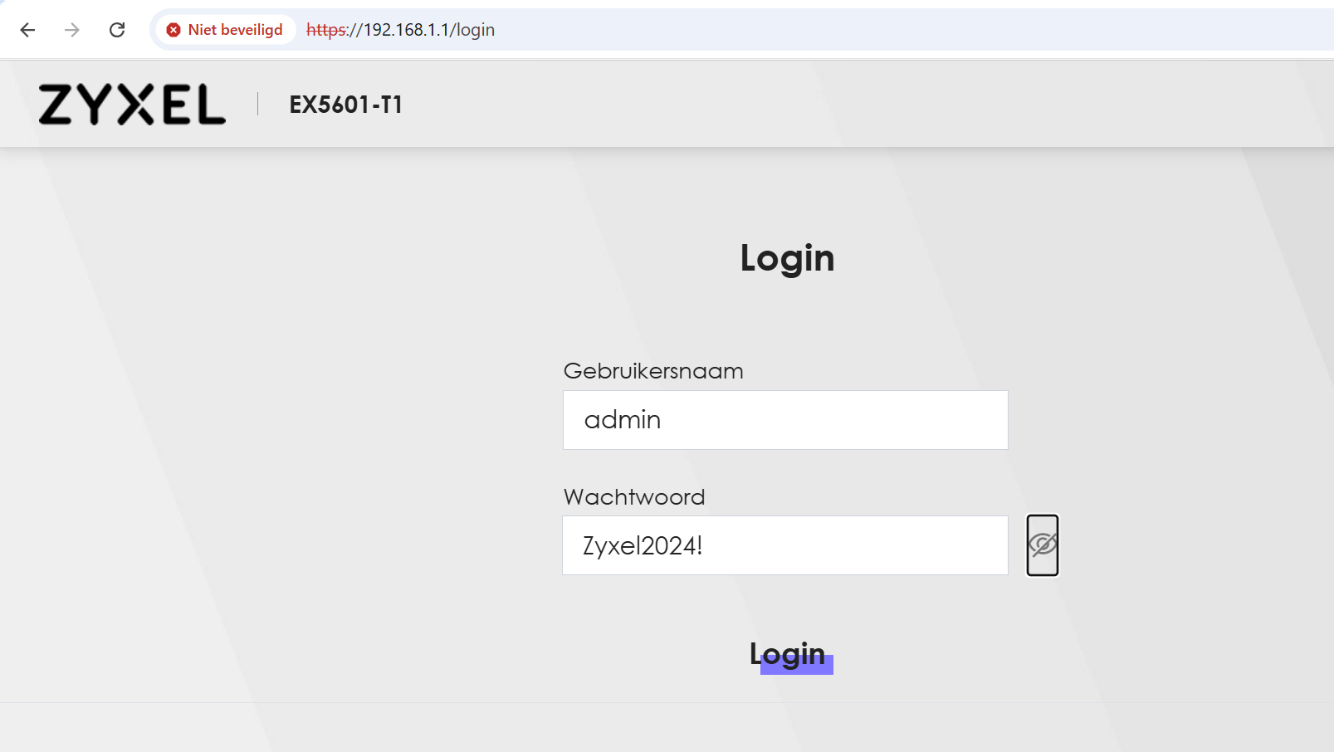
Meestal: 192.168.1.1
KPN
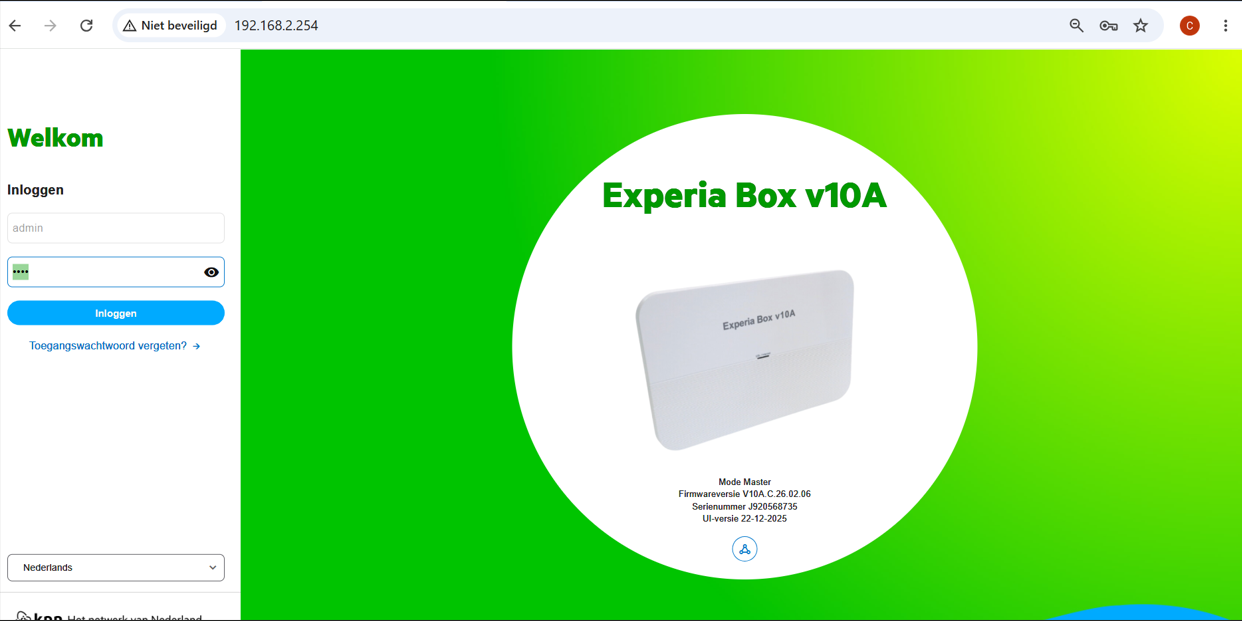
Meestal: 192.168.2.254
Of ga naar: mijnmodem.kpn
Ziggo
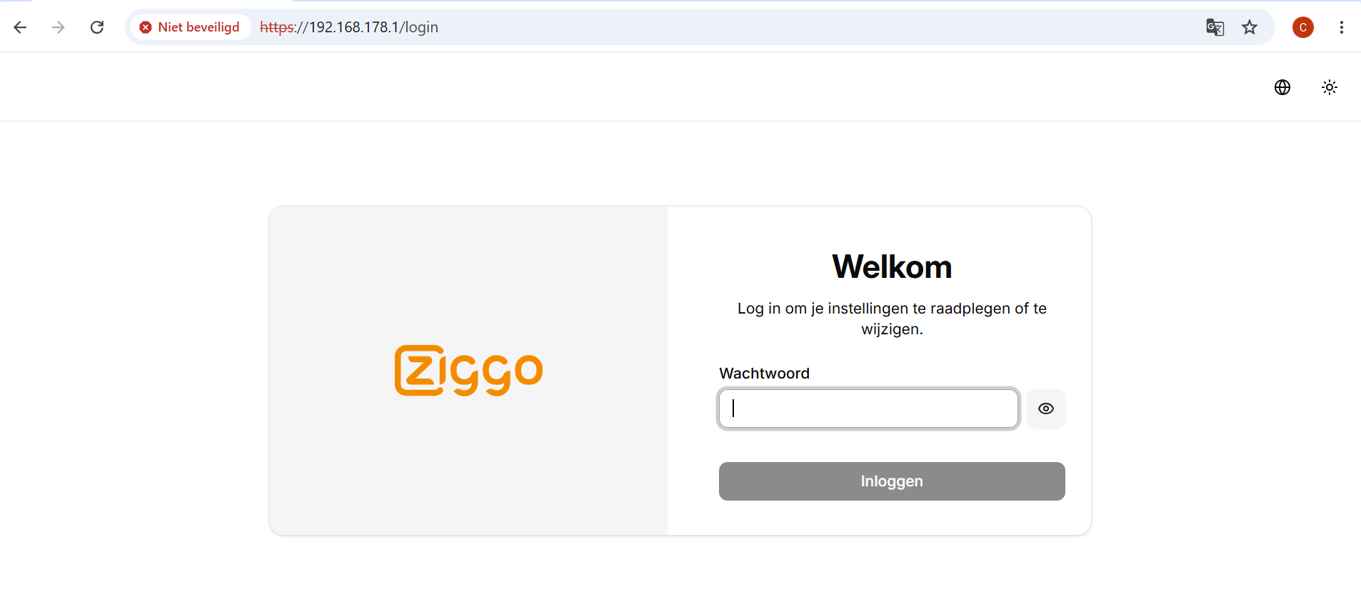
Meestal: 192.168.1.1 of 192.168.178.1
Of ga naar: smartwifiweb.ziggo.nl
Delta
Meestal: 192.168.1.254, 192.168.1.1 of 192.168.0.1
FRITZ!Box
Open meestal: fritz.box
Soms: 192.168.178.1
Andere providers
Andere internetproviders maken meestal gebruik van een bestaand netwerk van een grotere provider.
KPN-netwerk
Youfone, Budget Internet, Freedom Internet, Online.nl en Solcon gebruiken meestal KPN.
Delta-netwerk
Caiway gebruikt meestal Delta. Fiber Internet kan KPN of Delta gebruiken.
2. Zoek de inloggegevens
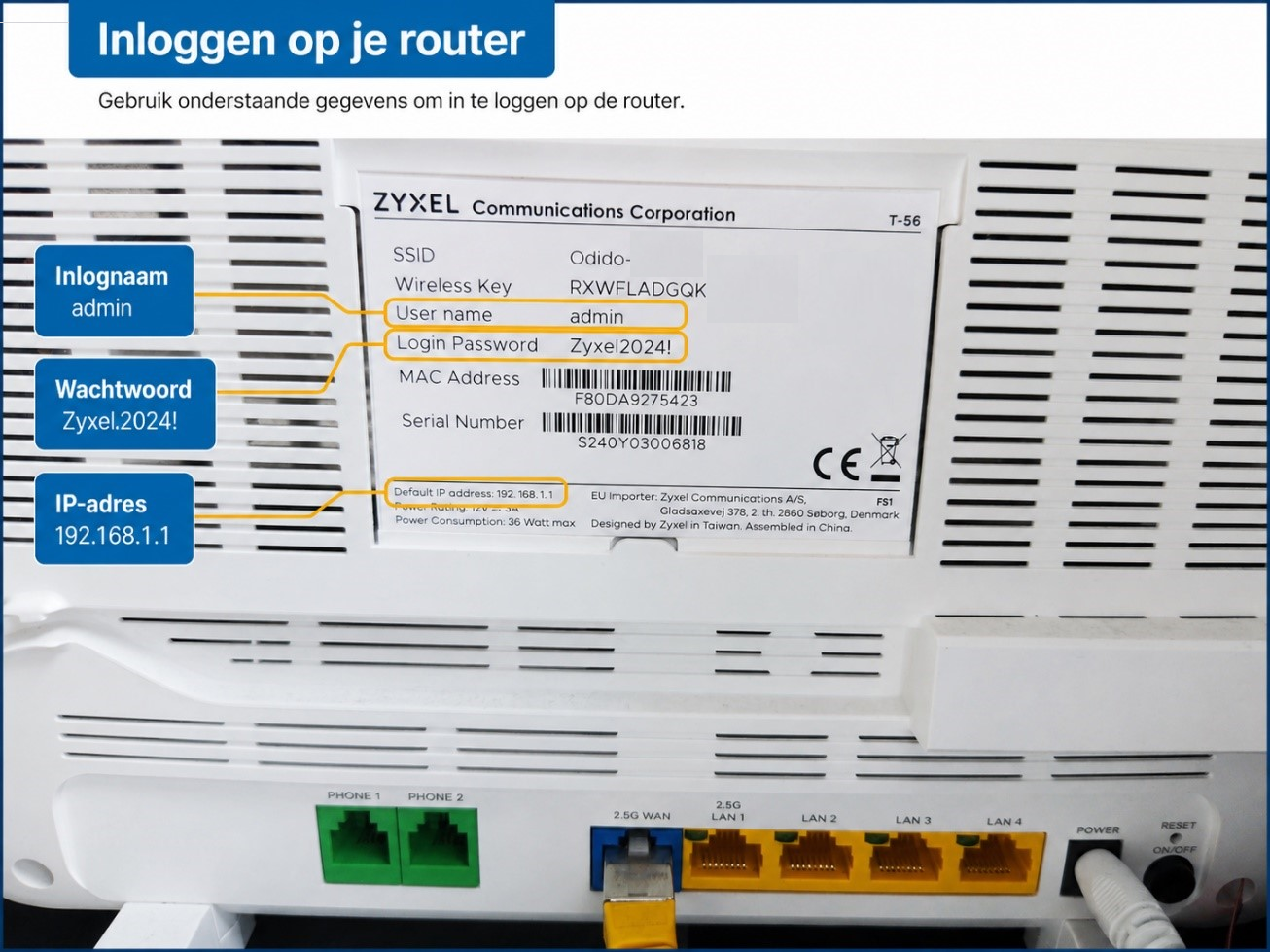
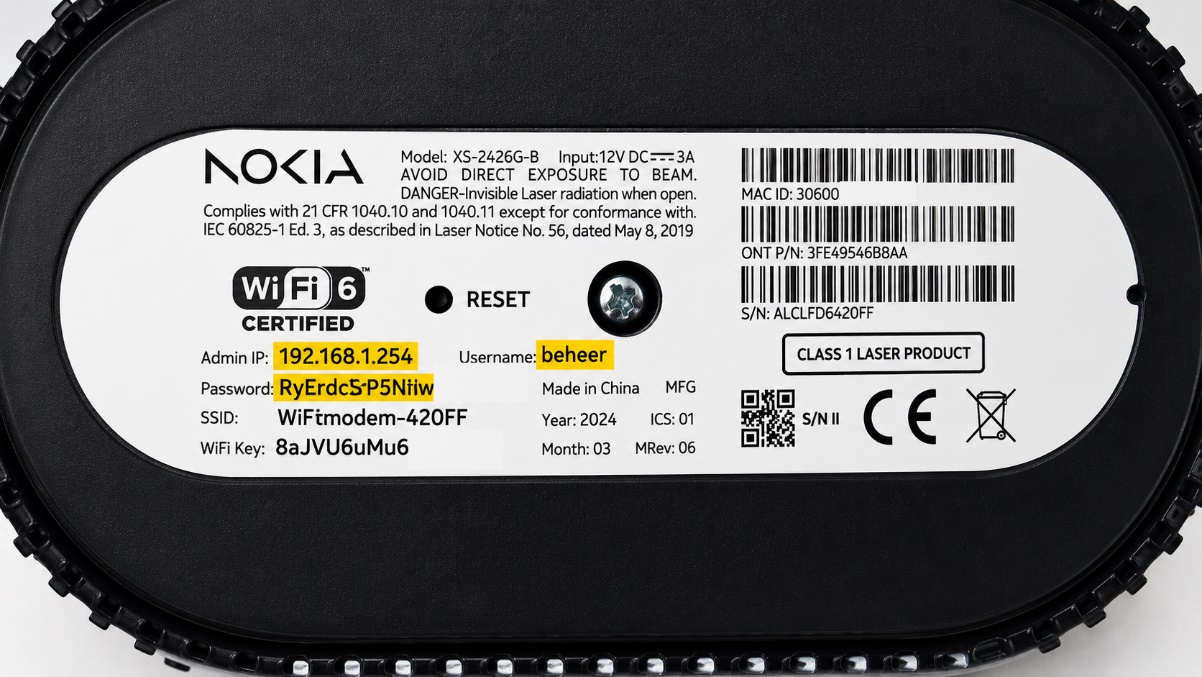
- Kijk op de sticker op de achterkant of onderkant van je router. Soms is er ook een los kaartje meegeleverd.
- Zoek het IP-adres of routeradres, de gebruikersnaam en het wachtwoord.
- Log je voor het eerst in? De router kan vragen om het beheerwachtwoord te wijzigen. Kies dan een nieuw wachtwoord en schrijf dit direct op.
- Kun je de gegevens niet vinden? Kijk dan in de app of documentatie van je internetprovider.
3. Open het routeradres in je browser
- Open een browser, bijvoorbeeld Google Chrome, Safari, Edge of Firefox.
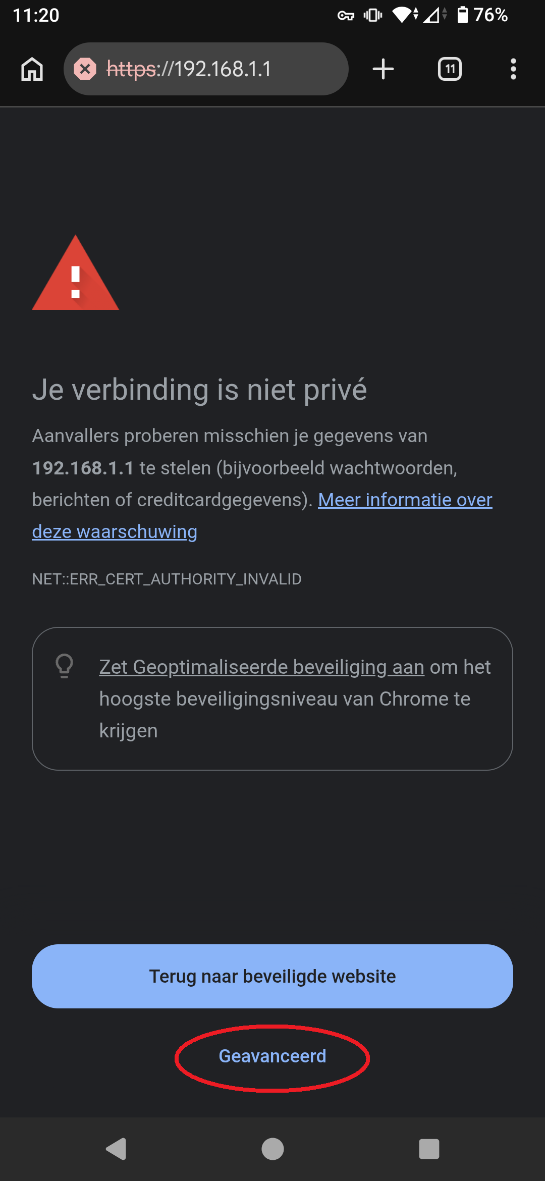
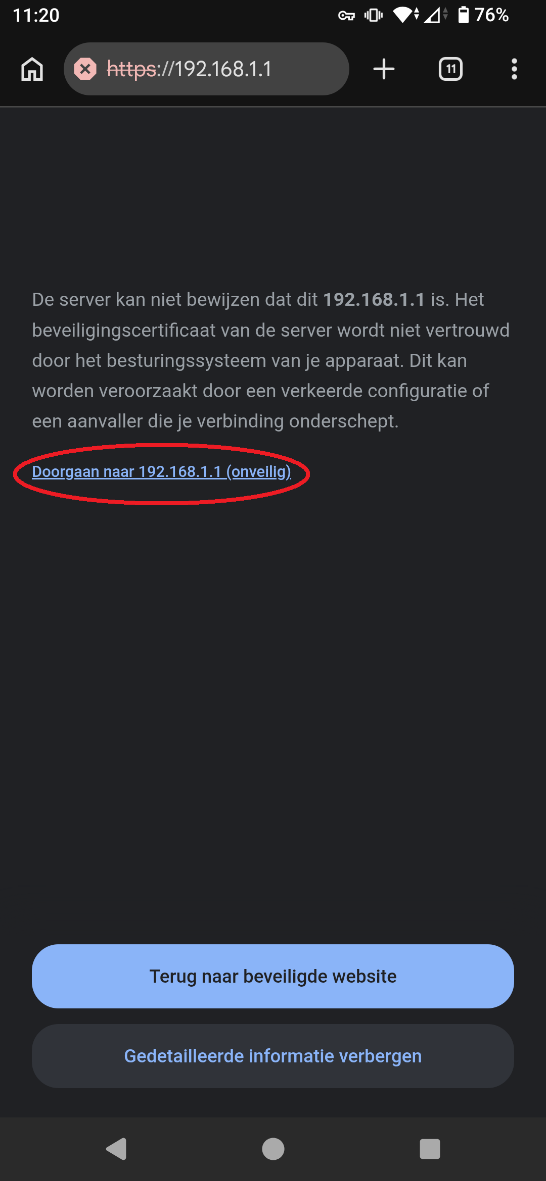
- Typ het IP-adres of routeradres in de adresbalk.
- Typ nooit www. voor een IP-adres. Alleen het adres invullen is voldoende.
- Druk op Enter of Ga.
4. Log in op je router
- Vul de gebruikersnaam en het wachtwoord van je eigen router in.
- Gebruik de gegevens van de sticker, het losse kaartje of de app van je internetprovider.
- Druk op Inloggen.